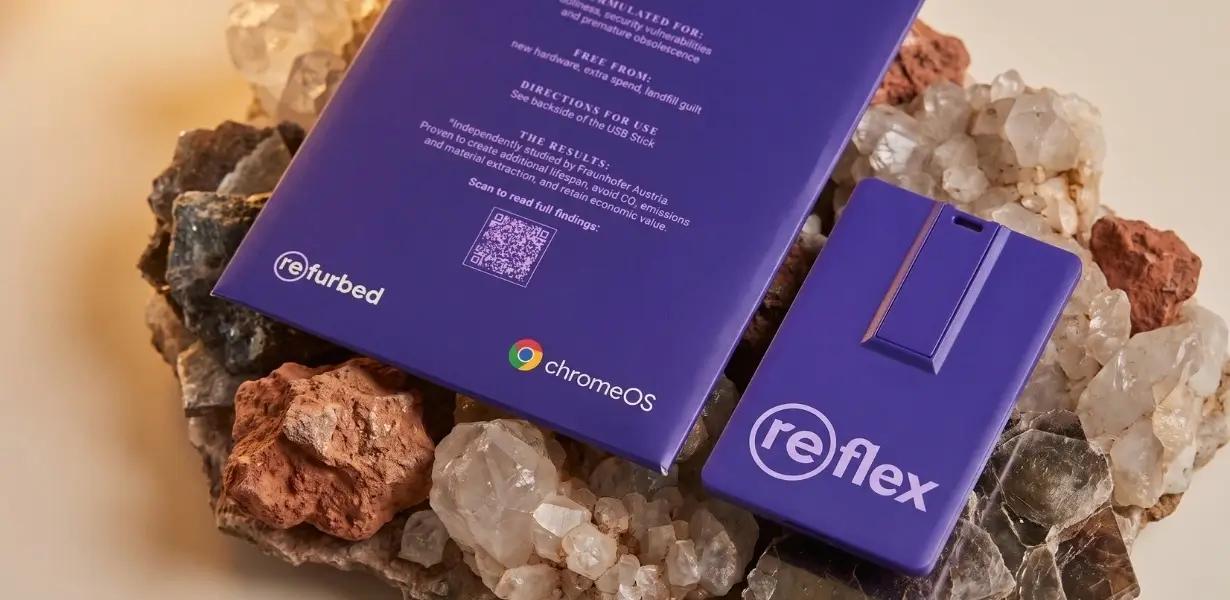
Frisk din bærbare op. Smid den ikke ud.
Google x refurbed | Her er (re)flex: USB-stikket, der giver Europas glemte bærbare med Windows 10 en foryngelseskur
Google og refurbed står bag en foryngelseskur til din bærbare
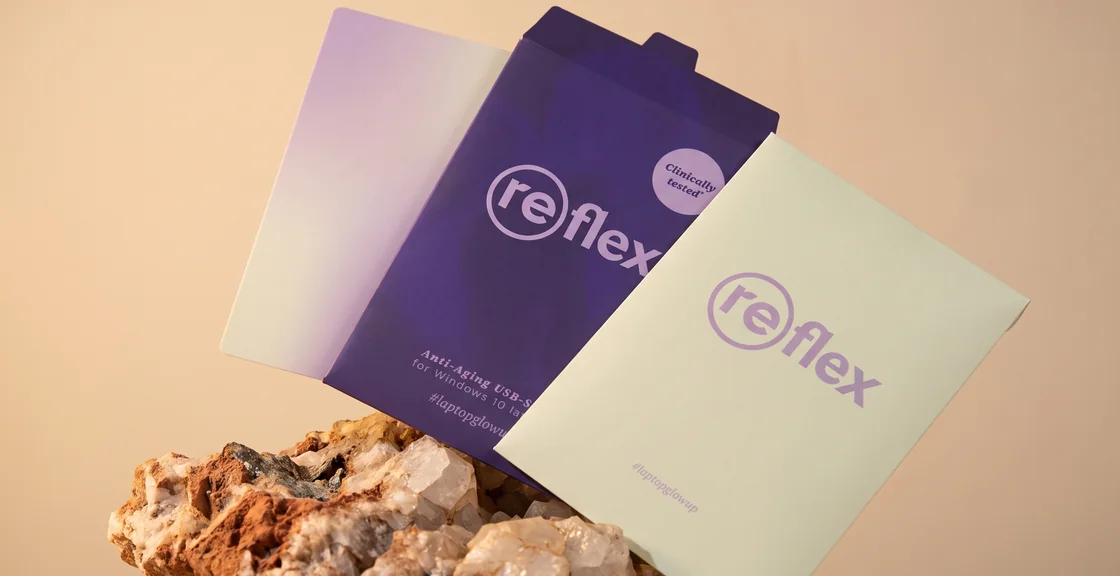
En foryngelseskur til din bærbare? Tænk retinol, bare i USB-udgave. Den 12. oktober 2027 ophører Microsofts udvidede sikkerhedsopdateringer til private brugere af Windows 10. Derfor har refurbed og Google skabt (re)flex: et USB-stik med ChromeOS Flex som aktiv ingrediens, der giver kompatible bærbare en ny start. Sæt stikket i, bevar gløden, og lad være med at smide computeren ud.
Kan din bærbare være med? Tjek det her 👇
Sådan bruger du din Windows 10-bærbare videre med ChromeOS Flex
Sådan gør du
1. Tjek, om din bærbare understøttes
Find din model på Googles liste over certificerede ChromeOS Flex-modeller.
2. Få fat i USB-stikket
Har du allerede (re)flex-stikket, er du klar til at gå videre. Ellers kan du bestille det hos refurbed. ChromeOS Flex ligger på stikket i forvejen.
3. Gem dine vigtige filer
Kopiér de billeder, dokumenter og andre filer, du vil beholde, til et eksternt drev eller en cloudtjeneste som Google Drive eller OneDrive. Når du installerer ChromeOS Flex, bliver alt på din bærbare slettet, også Windows.
4. Sluk computeren, og sæt stikket i
Sluk din bærbare helt, før du sætter USB-stikket i.
5. Start computeren fra USB-stikket
Tænd computeren, og tryk straks flere gange på tasten til opstartsmenuen, eller hold den relevante knap eller tast nede på en Surface eller en Mac (se listen under spørgsmål og svar længere nede). Når menuen åbner, vælger du at starte fra USB-stikket.
6. Prøv først ChromeOS Flex
Vælg "Get started" på velkomstskærmen og derefter "Try it first". Så kan du prøve systemet uden at slette dine filer. Tjek, om Wi-Fi, lyd og tastatur virker, og om de hjemmesider eller onlineværktøjer, du bruger, fungerer.
7. Installér, når du er klar
Hvis alt fungerer, som du har brug for, skal du logge ud og vælge "Install ChromeOS Flex". Følg vejledningen på skærmen, og bekræft først installationen, når du har gemt dine filer et andet sted.
8. Tag stikket ud, og log ind
Når installationen er færdig, og du bliver bedt om det, tager du USB-stikket ud. Følg anvisningerne under opsætningen, og log ind med din Google-konto.
41 millioner bærbare. For meget liv i dem til at smide dem ud.
”Forgotten Computers Index”
At softwarestøtten ophører, bør ikke i sig selv være grund til at kassere en bærbar, der stadig virker. I en undersøgelse bestilt af refurbed anslår Fraunhofer Austria, at omkring 41 millioner af Europas 74 millioner Windows 10-enheder ikke opfylder kravene til Windows 11.
Hvis disse enheder blev brugt blot ét år mere, kunne man undgå:
- cirka 1.172 ton elektronikaffald
- cirka 320.000 ton CO₂-udledning
Det viser potentialet i at bruge udstyr, der stadig virker, i længere tid. Sammen med Google hjælper vi ejere af kompatible bærbare videre med ChromeOS Flex.
Ny glød til bærbare: Derfor samarbejder Google med refurbed
Vil du vide mere om vores samarbejde med Google? Se vores podcast om idéen bag (re)flex, og hvorfor det betyder noget at give de bærbare, vi allerede har, nyt liv.
Gæster: Kilian Kaminski (medstifter af refurbed) og Ted Briggs (ansvarlig for bæredygtighedsstrategi hos Google)
For at se disse videoer skal du acceptere præstationscookies
Administrér cookieindstillingerGode spørgsmål. Klare svar.
Alt, du skal vide før, under og efter skiftet, er samlet her.
Virker (re)flex på min bærbare?
Se Googles liste over certificerede modeller. ChromeOS Flex kræver:
- en 64-bit-processor fra Intel eller AMD
- mindst 4 GB RAM
- mindst 16 GB lagerplads
Andre modeller kan muligvis køre systemet, men der er ingen garanti for, at funktionerne virker. Processorer og grafik fra Intel eller AMD fungerer sandsynligvis ikke, hvis de er fra 2012 eller tidligere. Det samme gælder Nvidia-grafik fra 2014 eller tidligere.
Hvorfor kan min bærbare ikke opgraderes til Windows 11?
Windows 11 kræver en TPM 2.0-sikkerhedschip, Secure Boot og en tilstrækkeligt ny processor. Mange bærbare til privat brug mangler mindst én af delene: Fraunhofer Austria anslår, at omkring halvdelen af private Windows 10-pc’er i EU ikke kan opgraderes.
Skal jeg skifte før oktober 2027?
Ikke endnu. Som privatbruger med Windows 10 version 22H2 og en Microsoft-konto får du gratis udvidede sikkerhedsopdateringer frem til 12. oktober 2027. Derefter bliver nyopdagede sikkerhedshuller i Windows 10 ikke længere lukket. Med (re)flex forbliver din bærbare beskyttet.
Kan jeg prøve det uden at slette mine filer?
Ja. Vælg "Try it first". ChromeOS Flex kører fra USB-stikket uden at ændre på dit drev eller Windows. Det kører langsommere fra stikket end efter installationen, og det, du gemmer under testen, bliver ikke bevaret, når du installerer. Det interne drev bliver først slettet, når du installerer ChromeOS Flex. Gem derfor dine filer et andet sted inden da.
Kan jeg stadig bruge mine Windows-programmer?
Nej. ChromeOS Flex erstatter Windows, så Windows-programmer kan ikke køre på det. Det gælder også Android-apps fra Google Play. I stedet kan du gå på nettet og bruge webapps til at sende mails, arbejde med dokumenter og streame. Tjek derfor inden skiftet, om de apps, du har brug for, kan bruges bagefter.
Er softwaren gratis?
Ja. ChromeOS Flex er et gratis styresystem fra Google til eksisterende pc’er og Mac-computere. Det ligger allerede på (re)flex-stikket, og du betaler kun 3 euro for fragten.
Hvor længe får min bærbare opdateringer?
Når ChromeOS Flex er installeret, opdateres systemet automatisk. Googles liste over certificerede modeller viser, hvilket år supporten ophører for hver model. Opdateringerne stopper den 31. december samme år.
Hvilken tast skal jeg trykke på for at starte min bærbare fra USB-stikket?
Sluk din bærbare helt, og sæt stikket i. Tænd den med tændknappen, og tryk straks gentagne gange på tasten til opstartsmenuen (på en Surface eller Mac skal du følge den særskilte anvisning nedenfor):
- Dell, Lenovo: F12
- HP: F9
- Acer: F2
- Asus: Del
- Toshiba: F2 eller F12
- Microsoft Surface: hold knappen til at skrue ned for lyden nede, tryk på tændknappen, og slip den igen. Slip lydstyrkeknappen, når de roterende prikker vises under logoet
- Mac: hold Option-tasten nede
- Andre mærker: prøv Esc, Enter eller F1–F12
Vælg USB-stikket i menuen, der åbner. Du kan kende det på mærkenavnet eller lagerkapaciteten. Hvis BIOS- eller UEFI-indstillingerne åbnes i stedet, skal du sætte stikket øverst i opstartsrækkefølgen, gemme indstillingerne og genstarte computeren.
Hvad gør jeg, hvis computeren ikke starter fra stikket?
Tjek, at computeren var helt slukket og ikke bare i slumretilstand, og prøv en anden USB-port. Kontrollér i BIOS- eller UEFI-indstillingerne, at opstart fra USB er slået til, og at stikket står øverst i opstartsrækkefølgen. Hvis stikket vises to gange, skal du vælge den post, der begynder med "UEFI:". Får du en sort skærm eller en blinkende markør, bør du som regel prøve en anden USB-port. Det kan også skyldes, at din model ikke er certificeret.
Hvad sker der, når installationen er færdig?
Computeren slukker af sig selv. Tag stikket ud, tænd den igen, og log ind med din Google-konto.
Kan jeg også beholde Windows?
Nej. ChromeOS Flex kan ikke installeres side om side med Windows: Installationen erstatter Windows. Vil du bruge begge systemer i en periode, kan du fortsætte med at prøve ChromeOS Flex fra USB-stikket.
Kan jeg vende tilbage til Windows senere?
Ja. Du kan geninstallere Windows med installationsmedier fra Microsoft eller producenten af din bærbare. Det sletter ChromeOS Flex, så sørg for at sikkerhedskopiere dine filer først.

Tilmeld dig vores nyhedsbrev for første gang og spar 115 kr!
Gå aldrig glip af et tilbud igen.
Du kan finde information omkring vores brug af personlig data i vores Privatlivspolitik.
Download refurbed appen
Til iOS og Android


Bekræft tilmelding
Klik på linket i bekræftelsesmailen for at modtage din rabatkode. Den kan anvendes ved køb på en værdi fra 1500 kr.
- © Refurbed Marketplace GmbH
- Tilgængeligheder
- Vilkår og betingelser
- Fortrolighedspolitik
- Impressum
- Legal Notices
- Cookie Policy